AIツール活用まとめ|目的別のおすすめと使い分け【対話・画像・音声・コード・資料作成】
公開:2026年7月8日
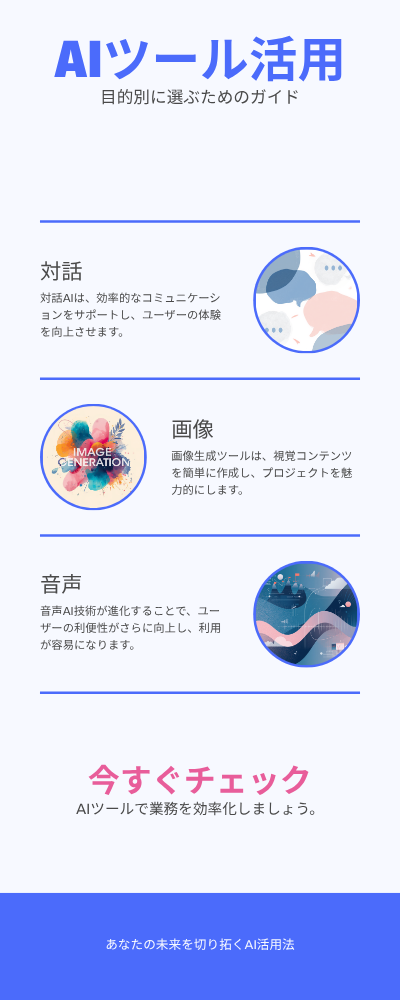
生成AIは「万能な一つ」を探すより、やりたいこと(目的)ごとに向いたツールを選ぶのが結局いちばん早く、コストも抑えられます。この記事では、対話・文章/画像・デザイン/音声・音楽/コード・開発/資料・情報整理の5分野に分けて、代表的なAIツールと使い分けの考え方を整理します。プラン名や価格は変わりやすいので、ここでは「何が得意か」を中心にまとめました。
まず押さえる:AIツールは「目的別」に選ぶ
同じ「AI」でも、得意分野はまったく違います。ツール選びで迷ったら、次の3つの軸で考えると絞り込みやすくなります。目的(文章か・画像か・音声か・コードか=まず分野が決まる)、入出力の形(テキストで欲しいか、画像や音声・スライドといったファイルで欲しいか)、コストと手軽さ(多くのツールに無料枠がある。まず無料で触り、詰まったところだけ有料化するのが失敗しにくい)。以下、分野ごとに「定番」と「特徴」を挙げていきます。リンクは各サービスの公式サイトです。
1. 対話・文章:まず一つ持つなら汎用チャットAI
アイデア出し、要約、翻訳、下書き、調べ物の整理まで、いちばん出番が多いのが汎用の対話AIです。無料枠でもかなり使えるので、迷ったらここから始めるのがおすすめです。
- ChatGPT:もっとも知名度の高い対話AI。文章・アイデア・下書きなど幅広い用途に強く、最初の一つとして扱いやすい。
- Claude:長文の読み込みや丁寧な文章、コードの取り扱いに定評がある。落ち着いた文体の下書きづくりに向く。
- Gemini:Googleのサービスと相性がよく、検索的な使い方や資料の下調べに便利。
- Perplexity:出典(参照元リンク)付きで答えを返す「調べ物特化」。事実確認をしながら情報収集したいときに。
使い分けの目安:たたき台づくりは汎用チャット、事実を追いたい調べ物はPerplexityのように出典が出るもの、という分担にすると精度と速度のバランスが取りやすくなります。どのツールも回答が常に正しいとは限らないので、重要な情報は一次情報で裏取りするのが前提です。
2. 画像生成・デザイン:素材づくりと仕上げを分ける
アイキャッチ、アイコン、ラフイメージ、SNS用のビジュアルなどはAIで一気に楽になります。「ゼロから生成する」ツールと、「テンプレに沿って仕上げる」ツールを分けて考えると選びやすいです。
- Midjourney:テキストから高品質なビジュアルを生成する定番。雰囲気のあるイメージづくりに強い。
- Canva:豊富なテンプレート+AI機能で、バナーやサムネ、資料を「仕上げる」のが速い。デザインが苦手でも形になる。
- Geminiの画像機能:チャットの流れで簡単な画像生成・加工まで済ませたいときに。
使い分けの目安:印象的な素材を作るのは生成系(Midjourneyなど)、それをレイアウトして完成品にするのはCanvaのようなテンプレ系、と役割を分けると無駄がありません。商用利用の可否や権利の扱いは各サービスの規約で必ず確認しましょう。
3. 音声・音楽・文字起こし:耳まわりの作業を短縮
ナレーション、BGM、会議やインタビューの文字起こしなど、音まわりの作業もAIで大きく時短できます。
- Suno:テキストから楽曲を生成。動画のBGMやジングルのたたき台づくりに。
- ElevenLabs:自然な読み上げ(音声合成)。ナレーションや読み上げコンテンツに使いやすい。
- NotebookLM:資料を放り込むと要点整理や音声要約まで作れる。インプット→まとめの流れが速い。
注意:生成した音楽・音声の利用範囲(商用可否・クレジット表記の要否)はサービスごとに違います。案件で使うときは規約の確認を忘れずに。
4. コード・開発支援:書く速度と学習効率を上げる
プログラミングは、AIの効果がとくに大きい分野です。補完・リファクタ・エラー解説・テスト作成など、書く手を止めずに進められます。
- GitHub Copilot:エディタ上でコードを補完してくれる定番。書きかけの意図をくんで続きを提案する。
- Cursor:AIを前提に作られたエディタ。既存コードの理解・一括修正・対話しながらの実装に強い。
- Claude:エラーの原因説明や設計の相談など、コードの「読み解き」を任せるのに向く。
使い分けの目安:日常の補完はCopilot、既存プロジェクトの大きめの改修は対話型(Cursorなど)、詰まった原因の切り分けは説明の得意なチャットAI、という組み合わせが実務では便利です。学習中の人にとっても「なぜそのコードになるか」を質問できるのは大きな武器になります。
5. 資料・情報整理:インプットを成果物に変える
集めた情報をスライドやメモにまとめる工程も、AIで一気に短縮できます。
- Gamma:箇条書きや指示からスライド/ページを自動生成。資料の初稿づくりが速い。
- Napkin:文章から図解(ダイアグラム)を生成。説明資料のビジュアル化に。
- Notion AI:ドキュメント内で要約・整形・下書き。情報のストックと編集を一か所で。
- NotebookLM:自分が入れた資料だけを根拠に答えるので、調べ物の「まとめ役」に向く。
無料で始める、おすすめの組み合わせ例
いきなり全部そろえる必要はありません。まずは無料枠を中心に、次のような最小構成から始めると流れがつかめます。発信・ブログ運営なら、汎用チャットAI(下書き)+Canva(アイキャッチ)+Perplexity(調べ物)。個人開発なら、GitHub CopilotまたはCursor(実装)+チャットAI(設計相談・エラー解説)+Gamma(紹介資料)。動画・音声づくりなら、Suno(BGM)+ElevenLabs(ナレーション)+チャットAI(台本)。「まず無料で触る→手放せなくなったものだけ課金する」。この順番が、ムダな出費を防ぎつつ自分に合う道具を見つける近道です。
使うときの注意点
便利な一方で、気をつけたいことも3つあります。情報の正確性:AIの回答は間違うことがあります。数字・固有名詞・最新情報は一次情報で必ず確認を。著作権・利用範囲:生成物の商用利用可否や権利の扱いはサービスごとに異なります。案件で使う前に規約を確認しましょう。機密情報の入力:社外秘や個人情報を安易に貼らない。学習やログの扱いは各サービスの設定・ポリシーを確認してからにしましょう。
よくある質問
Q. 結局、最初の一つはどれがいい?
まずは汎用の対話AIを一つ。文章・要約・相談と出番がいちばん多く、他の作業の「司令塔」になります。
Q. 無料だけでどこまでできる?
個人の発信や学習、趣味の開発なら無料枠だけでも十分実用になります。回数や機能の上限に当たった分野だけ有料化を検討すれば十分です。
Q. 有料にする基準は?
「毎日のように使う」「上限で作業が止まる」ものだけ。使う頻度が低いものは無料のままで問題ありません。
気に入ったAIツールが見つかったら、自分だけのツール集にまとめておくと、必要なときにすぐ開けて、人に教えるのも簡単になります。ほかの記事は記事一覧から。